JPG im Stapel in PDF umwandeln – ohne Qualitätsverlust
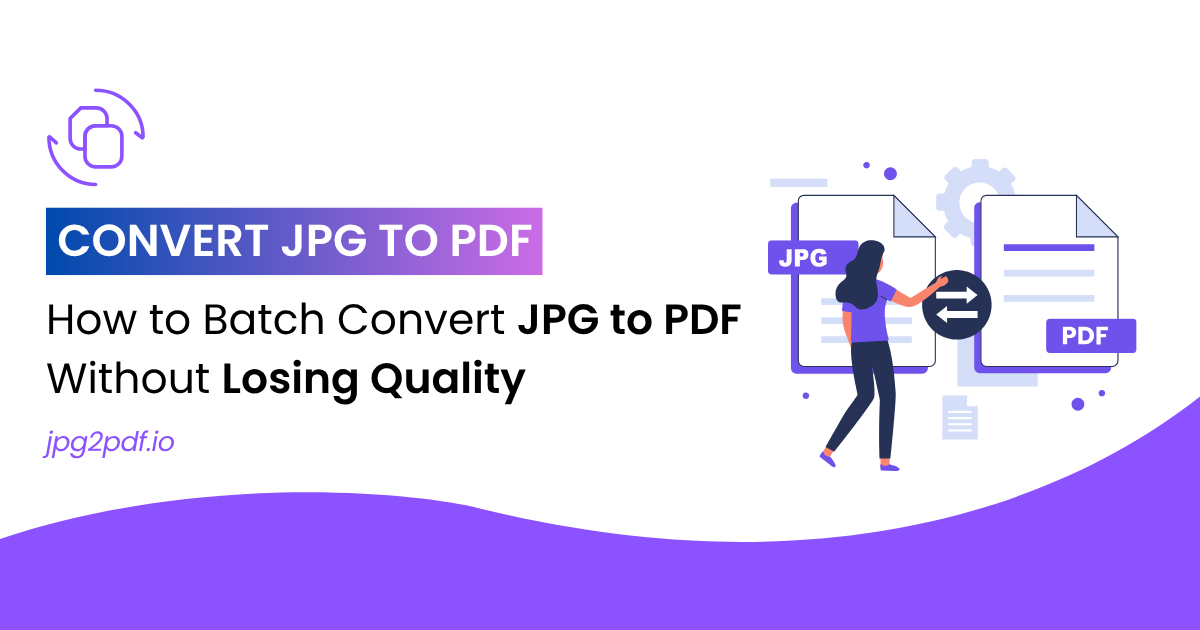
Sie arbeiten wahrscheinlich häufig mit Bildern und möchten sie manchmal in einer einzigen, zuverlässigen Datei zusammenfassen. Statt jede Datei einzeln umzuwandeln, können Sie alle JPGs bündeln und in einem Durchgang im Stapel in PDF umwandeln. Das spart Zeit und vermeidet wiederholte Arbeitsschritte.
Die Massenumwandlung von JPG in PDF hilft Ihnen außerdem, Dateien in einem professionelleren Format zu speichern oder zu teilen. Ob Sie Quittungen, Fotoalben oder gescannte Dokumente ordnen möchten: PDF macht es einfach. In diesem Beitrag erfahren Sie, wie das ganz leicht und ohne Schärfeverlust gelingt.
Was bedeuten JPG und PDF?
JPG ist ein gängiges Format für Bilder und Fotos. Es verringert die Dateigröße durch Komprimierung und eignet sich daher hervorragend für digitale Fotos. Sie nutzen es oft für Web-Uploads, E-Mail-Anhänge oder Inhalte in sozialen Netzwerken.
PDF eignet sich dagegen besser, wenn Sie das Layout festlegen, Inhalte zusammenfassen oder offizielle Dokumente teilen möchten. Es kann Bilder und Text enthalten, deshalb wird es für Dokumente verwendet. PDF ist also die bessere Wahl, wenn Sie eine endgültige Fassung brauchen.
Wie wandeln Sie JPG ohne Schärfeverlust massenhaft in PDF um?
Sie können ein Online-Tool wie jpg2pdf.io nutzen, das die schnelle Massenumwandlung von JPG in PDF unterstützt. Über die Oberfläche wählen Sie viele JPGs auf einmal aus und erhalten in Sekunden ein zusammengefügtes PDF. So müssen Sie dieselben Schritte nicht immer wieder ausführen.
Außerdem behält ein zuverlässiges Tool das Layout bei, auch wenn Sie mehrere Dateien von JPG in PDF umwandeln. So erhalten Sie ein einziges PDF mit derselben Qualität und Reihenfolge wie Ihre Originalbilder.
Warum sollten Sie JPG-Dateien in PDF umwandeln?
Nicht jedes Bild ist in seiner Rohform gut aufgehoben. PDF bietet Sicherheit, ein einheitliches Format und einfache Handhabung. Darum lohnt sich der Wechsel von JPG zu PDF für Sie.
Bessere Ordnung bei vielen Bildern
Ein PDF fasst viele Bilder in einer Datei zusammen. So ordnen Sie Alben, Berichte oder fotobasierte Dokumente übersichtlich. Sie können auch Seitenzahlen und Überschriften hinzufügen, und Ihre Bilder lassen sich leichter verfolgen und durchsuchen.
Einfacheres Teilen und Hochladen
E-Mail-Systeme und Websites akzeptieren ein PDF oft leichter als mehrere JPGs. Eine einzelne Datei ist schneller hochgeladen und sorgt für weniger Verwirrung. Deshalb eignet sich PDF besser, wenn Sie anderen Dateien senden.
Sichere Aufbewahrung
Mit PDF können Sie eine Verschlüsselung oder einen Passwortschutz hinzufügen und so vertrauliche Bilder schützen. JPG-Dateien bieten dagegen keine eingebaute Sicherheit.
Einheitliches Format auf allen Geräten
PDFs werden auf jedem Gerät gleich angezeigt, während JPGs je nach Programm unterschiedlich wirken können. PDF gibt Ihnen also mehr Kontrolle über Darstellung und Qualität.
Ideal zum Drucken und Einreichen von Dokumenten
Drucker und Scanner nutzen PDF oft als Standardformat. Wenn Sie Dokumente für Arbeit oder Schule einreichen, werden meist PDF-Dateien verlangt. Mehrere JPGs in einem PDF zu bündeln erspart Ihnen Probleme in letzter Minute.
Tipps für gleichbleibende Qualität bei der Umwandlung von JPG in PDF
Mit ein paar klugen Schritten erhalten Sie ein scharfes, professionell wirkendes PDF. Hier einige hilfreiche Tipps.
Verwenden Sie Dateien in Originalauflösung statt komprimierter Kopien. So vermeiden Sie Verpixelung und Unschärfe.
Wählen Sie einen Konverter, der Ihre Dateien nicht erneut komprimiert. Viele Online-Tools verkleinern Dateien, was jedoch die Qualität beeinträchtigt.
Laden Sie alle JPGs vor dem Start in der richtigen Reihenfolge hoch. So erhalten Sie ein logisch aufgebautes PDF.
Benennen Sie Ihre JPGs vor dem Hochladen mit Nummern oder Bezeichnungen. Das vermeidet Verwirrung, wenn Sie Dutzende Bilder umwandeln.
Prüfen Sie die Vorschau Ihres fertigen PDFs vor dem Herunterladen. Manche Tools zeigen sie vor dem Speichern an.
Mischen Sie keine Quer- und Hochformatbilder. Verwenden Sie ähnliche Ausrichtungen, damit das Layout sauber aussieht.
Bevorzugen Sie Tools, die JPG verlustfrei im Stapel in PDF umwandeln. So bleibt jedes Detail des Original-JPGs erhalten.
Abschließende Gedanken
Wenn Sie mit vielen Bildern arbeiten, spart ihre Zusammenfassung in einem PDF Zeit und wirkt professioneller. Komplizierte Software brauchen Sie nicht, wenn ein einfaches Online-Tool schnelle und hochwertige Ergebnisse liefert.
Außerdem schützen Sie Ihre Dateien, fassen sie in einem sauberen Format zusammen und vereinfachen Teilen und Drucken. Probieren Sie also die Stapelumwandlung von JPG in PDF, wenn Sie Tempo, Schärfe und Ordnung an einem Ort möchten.
Verwandter Beitrag: Wie wandelt man JPG mit Online-Tools in PDF um?
Sie können ein Tool wie jpg2pdf.io nutzen: Laden Sie alle JPG-Dateien auf einmal hoch und klicken Sie auf Konvertieren. Das Tool fügt sie in Sekunden zu einem PDF zusammen. So wandeln Sie mehrere JPGs schnell und einfach in ein PDF um.
Ja. Sie brauchen nur einen Konverter, der die Bilder weder komprimiert noch skaliert. Laden Sie die Originaldateien hoch und wählen Sie eine hochwertige Ausgabeeinstellung.
Viele Tools ermöglichen auch den umgekehrten Weg. Mit einem kostenlosen Online-Konverter wandeln Sie PDFs massenhaft in JPG um: Datei hochladen und „PDF in JPG“ wählen.
Klicken Sie mit der rechten Maustaste auf das JPG, wählen Sie „Drucken“ und als Drucker „Microsoft Print to PDF“. Klicken Sie dann auf „Drucken“ und wählen Sie den Zielordner.
Ja. Manche Apps oder Online-Tools wandeln JPG direkt auf dem Handy im Stapel in PDF um. Einen Laptop oder PC brauchen Sie dafür nicht.
Laden Sie Ihr Bild in ein Tool wie jpg2pdf.io hoch, wählen Sie die Ausgabeeinstellungen und speichern Sie es als PDF. Wenn Sie sich das nächste Mal fragen, probieren Sie einfach ein Online-Tool.
Weitere Beiträge
Dokument als PDF speichern: eine einfache Anleitung
Das Speichern als PDF schützt das Layout, erleichtert das Teilen über alle Geräte und sorgt für sicher abgelegte, jederzeit erreichbare Dokumente. Weiterlesen