Quel est le moyen le plus simple de convertir un WebP en PNG en ligne ?
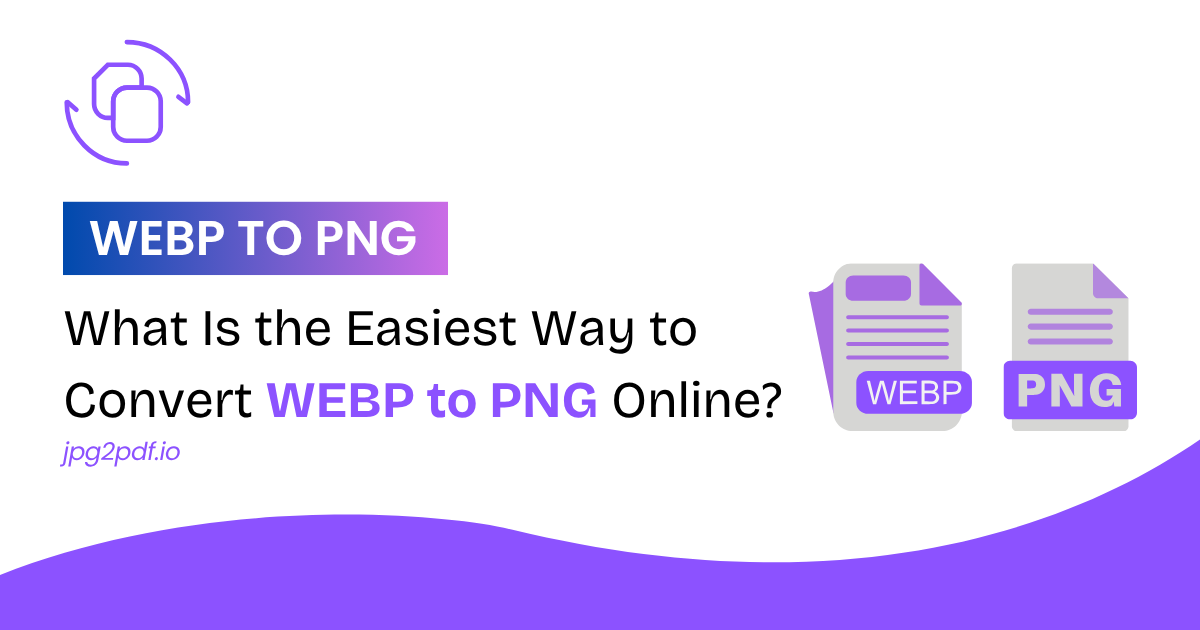
Vous cherchez un moyen rapide de convertir un WebP en PNG ? Il est agaçant de devoir télécharger un logiciel encombrant pour une seule image. Ce n'est plus nécessaire : de simples outils en ligne permettent de changer de format sans rien installer. Ils s'ouvrent directement dans votre navigateur et fonctionnent sans application ni configuration. Dans cet article, vous découvrirez le moyen le plus simple de convertir un WebP en PNG en quelques secondes.
Qu'est-ce que le WebP ?
Le WebP est un format d'image moderne qui compresse les fichiers plus efficacement que les anciens formats. On l'utilise surtout pour les images et les bannières des sites web, car il accélère le chargement des pages sans grande perte de qualité. Les sites sont plus performants puisque les fichiers restent légers. Le WebP prend en charge la compression avec et sans perte, ce qui le rend adapté à différents types de contenus.
On le trouve souvent sur les sites qui misent sur la vitesse et les performances. Il est conçu pour le web, mais toutes les applications et plateformes ne le gèrent pas correctement. Vous pouvez donc rencontrer des problèmes pour retoucher ou partager un fichier WebP. Dans ce cas, convertir le WebP en PNG est une meilleure option. Le WebP fait gagner de la place, mais le PNG est bien plus compatible.
Qu'est-ce que le PNG ?
PNG est l'abréviation de Portable Network Graphics. On l'utilise lorsqu'on a besoin d'une compression sans perte et d'arrière-plans transparents. La plupart des designers préfèrent les fichiers PNG, car ils ne veulent pas perdre en qualité en enregistrant ou en partageant leurs images. Les fichiers PNG sont plus lourds, mais ils préservent mieux les détails.
Le PNG est en outre compatible avec tous les appareils et logiciels. Convertir un fichier en PNG offre donc plus de souplesse, et le PNG convient mieux que le WebP quand une image doit être retouchée ou superposée.
Comment convertir facilement un WebP en PNG ?
Notre convertisseur WebP en PNG fonctionne en quelques clics. Suivez simplement ces étapes :
Cliquez d'abord sur le bouton « Parcourir » pour sélectionner les images WebP sur votre appareil.
Ajoutez-les au convertisseur et cliquez sur le bouton « Convertir » pour lancer la conversion.
Patientez ensuite quelques secondes pendant que l'outil traite vos fichiers.
Une fois terminé, cliquez sur le bouton « Télécharger » pour enregistrer vos images PNG.
Vos images WebP sont maintenant au format PNG : vous pouvez les utiliser partout sans problème de format.
Quels sont les avantages de la conversion WebP en PNG ?
Convertir un WebP en PNG lève les limites du format, notamment pour la retouche et la compatibilité. Voici les principaux avantages de ce changement de format.
Une meilleure compatibilité avec les logiciels
La plupart des logiciels et plateformes acceptent les fichiers PNG sans problème, car c'est un format très répandu. Le WebP, lui, peut refuser de s'ouvrir dans certaines applications, ce qui fait perdre du temps. Convertissez donc le WebP en PNG pour éviter ce problème et travailler sur n'importe quel système sans vous soucier de la compatibilité.
Des arrière-plans transparents plus propres
Le PNG gère la transparence de façon bien plus fiable, ce qui en fait le format des icônes et des logos. Le WebP gère aussi la transparence, mais certaines plateformes ne l'affichent pas correctement. Convertir le WebP en PNG aide donc à préserver la netteté, et vous obtenez de meilleurs résultats avec les calques transparents.
Une retouche facile
Les fichiers PNG s'ouvrent dans presque tous les logiciels de retouche, sans module ni convertisseur supplémentaire. Après la conversion du WebP en PNG, vous pouvez recadrer, redimensionner et appliquer des filtres librement. Le PNG reste net même après plusieurs enregistrements, ce qui rend la retouche simple et sans stress.
Une meilleure qualité pour le partage
Partager des visuels en PNG donne un rendu soigné, car le format ne réduit pas la qualité. Le WebP compresse bien, mais il peut légèrement altérer la précision visuelle. C'est pourquoi le PNG convient mieux aux présentations et aux supports imprimés, et vos créations paraissent professionnelles à chaque partage.
Idéal pour le graphisme
Les graphistes choisissent le PNG pour sa profondeur de couleurs et ses calques. Le PNG mise sur la préservation des détails, le WebP sur la légèreté des fichiers. Passer au PNG améliore donc vos résultats dans les logiciels de création et vous permet de réaliser des designs complexes sans contrainte de format.
Conclusion
Les deux formats ont leurs propres caractéristiques et répondent à des besoins différents, c'est pourquoi on choisit l'un ou l'autre selon la situation. Le WebP accélère les sites web, mais le PNG offre plus de liberté pour la retouche, l'impression et le partage. Si vous voulez une meilleure qualité et une plus large compatibilité, convertissez votre WebP en PNG. Le WebP est idéal pour des fichiers légers, le PNG se distingue par sa netteté et sa gestion de la transparence.
Aucune étape compliquée : notre convertisseur WebP en PNG s'occupe de tout en quelques secondes. Ajoutez le fichier, lancez la conversion et téléchargez votre image. L'outil fonctionne directement dans votre navigateur, sans installation ni réglage, ce qui le rend aussi rapide que simple à utiliser.
Vous pouvez aussi utiliser nos autres outils, comme le convertisseur JPG en PDF, pour d'autres formats. Essayez le convertisseur dès maintenant et préparez vos fichiers en quelques secondes.
Certaines applications et certains sites ne reconnaissent pas les fichiers WebP, ce qui les rend difficiles à utiliser. Le PNG évite ces problèmes, car il s'ouvre partout.
Oui, notre outil traite le fichier avec soin pour un résultat propre. Vous ne remarquerez aucune perte de couleurs ni de détails, et votre image reste aussi nette qu'avant.
Oui, notre outil en ligne est entièrement gratuit : pas de paiement ni d'inscription. Il suffit d'ajouter le fichier, de convertir et de télécharger.
La conversion prend généralement quelques secondes. Comme elle se fait dans votre navigateur, sa durée dépend surtout de la taille des images et de la puissance de votre appareil.
Oui, notre outil permet la conversion par lots : vous pouvez ajouter plusieurs images en même temps. Il convient donc aussi bien à un usage personnel que professionnel.
Autres articles
Comment enregistrer un document en PDF : guide simple
Enregistrer vos fichiers en PDF protège la mise en page, facilite le partage entre appareils et permet d'archiver vos documents en toute sécurité. Lire la suite